
Переходы есть. А заявки?
Вы запустили несколько объявлений, потратили деньги и получили переходы на сайт. Теперь нужно решить, какую рекламу продолжать. По общему числу посещений этого не понять: одно объявление может приводить много людей, которые ничего не заказывают, а другое — меньше посетителей, зато больше заявок.
Если не различать эти результаты, легко увеличить расходы на объявление, которое привлекает внимание, но почти не приносит обращений. Чтобы выбирать по данным, нужно видеть, откуда пришла каждая учтённая заявка. Начать можно с разметки рекламных ссылок.
Что дают UTM-метки
В каждом объявлении вы размещаете ссылку со своим обозначением. Человек переходит по ней на сайт, а система аналитики получает это обозначение вместе с посещением. Так в отчёте можно различить объявления, даже если они ведут на одну страницу.
Для учёта заявок на сайте должен работать счётчик Яндекс Метрики — код, который собирает сведения о посещениях. Чтобы отличить заявку от обычного просмотра страницы, настройте для неё цель.
Метки помогают определить источник. Цель позволяет увидеть, что после перехода человек оставил заявку. Вместе эти данные дают основу для сравнения объявлений. Сами метки не передают расходы на рекламу и не подтверждают оплату заказа.
Как добавить метки к рекламной ссылке
Метки можно вписать в адрес вручную. Для первого раза проще воспользоваться генератором: он соберёт ссылку из отдельных полей и правильно расставит разделители.
Разберём два объявления, ведущих на страницу записи. Учебный адрес — https://example.com/consultation. Для своей кампании замените его адресом работающей страницы. В примере используем VK Рекламу; для другой площадки потребуется другое обозначение источника.
| Поле | Значение | Зачем нужно |
|---|---|---|
utm_source | vk_ads | Указать площадку — VK Реклама. |
utm_medium | cpc | Обозначить рекламный канал. Это значение не содержит стоимость клика. |
utm_campaign | consultation_test | Объединить объявления одной кампании. |
utm_content | ad_01 | Отличить первое объявление от второго. |
Для второго объявления оставьте первые три значения и замените ad_01 на ad_02. Сохраните рядом с объявлениями эту таблицу, чтобы позже вспомнить, какому варианту соответствует каждая метка. Поле utm_term предназначено для ключевой фразы; здесь оно не требуется.
- Откройте UTM Генератор и вставьте адрес страницы в поле «Куда ведём пользователя».
- Выберите источник
vk_adsи каналcpc. Укажите кампаниюconsultation_test. - Раскройте «Дополнительные параметры» и в поле «Креатив или вариант» введите
ad_01. - Скопируйте готовую ссылку в первое объявление. Затем поменяйте вариант на
ad_02и скопируйте новую ссылку во второе.
Одна кампания. Два объявления.
- Источник
vk_ads- Канал
cpc- Кампания
consultation_test
utm_content=ad_01utm_content=ad_02До размещения вставьте каждую ссылку в UTM Декодер и нажмите «Разобрать ссылку». В результате должны быть адрес вашей страницы, одинаковые источник, канал и кампания, а также два разных значения utm_content.
Как проверить, что видны не только переходы, но и заявки
После разметки проверьте весь путь: объявление → страница → отправленная форма → отчёт. Разбор строки в декодере подтверждает только состав ссылки.
- В Метрике откройте «Цели» и настройте учёт нужной формы. Для обычной формы заявки можно начать с инструкции по цели «Отправка формы». Проверьте, что учитывается успешная отправка, а не только попытка нажать кнопку.
- Откройте свою размеченную ссылку в новом приватном окне, запишите время и отправьте тестовую заявку. Убедитесь, что она действительно пришла вам. Разрешите работу счётчика, если сайт запрашивает согласие на аналитику.
- В отчёте «Источники → Метки UTM» выберите период проверки и найдите свои значения источника и кампании. Добавьте группировку по
utm_content, чтобы различать объявления. - Выберите настроенную цель и проверьте, что её достижение появилось у нужного объявления. Если виден только визит, настройку учёта заявки ещё нужно проверить.
Метрика читает UTM-метки из первого просмотра визита. Поэтому обновление страницы посреди уже начавшегося визита может не подойти для проверки. Приватное окно помогает начать отдельный визит, но блокировка счётчика в браузере всё равно может помешать учёту.
Для учебных ссылок выше проверены сборка и разбор в инструментах Targetarius. Шаги в Метрике приведены по официальной справке; на тестовом счётчике этот сценарий не выполнялся.
Как добавить целевые показатели в отчёт
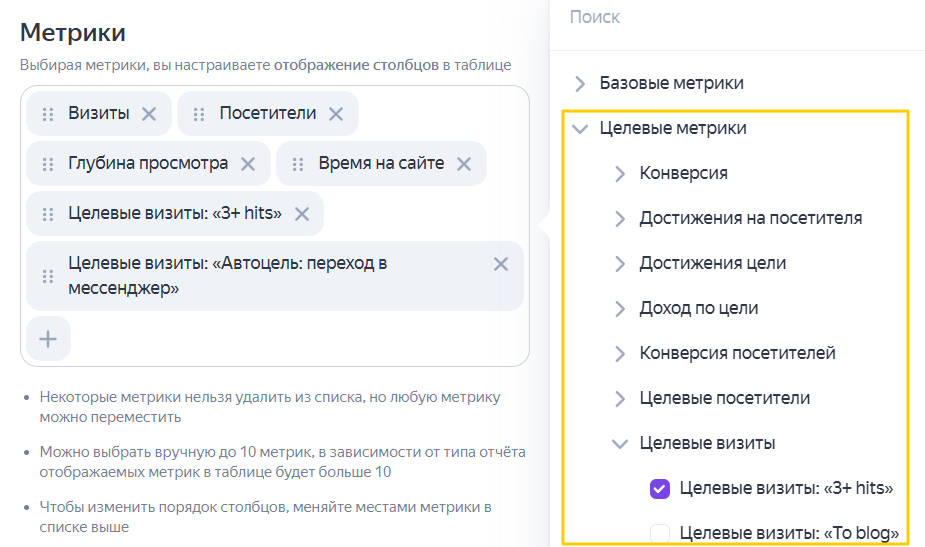
Как увидеть, на что уходит бюджет
Теперь можно сравнить результат с расходами. Возьмите один и тот же период: затраты на каждое объявление — из рекламного кабинета, учтённые заявки — из отчёта Метрики. Сверьте их количество с фактически полученными обращениями. Не рассчитывайте, что расходы появятся в отчёте только из-за наличия UTM-меток.
Сколько стоит заявка
Посмотреть исходные числа и расчёт
| Показатель | Объявление ad_01 | Объявление ad_02 |
|---|---|---|
| Расходы | 3 000 ₽ | 3 000 ₽ |
| Посещения сайта | 100 | 200 |
| Учтённые заявки | 6 | 1 |
| Расходы на одну заявку | 500 ₽ | 3 000 ₽ |
По посещениям второе объявление выглядит сильнее: оно дало вдвое больше посещений. Но заявка от него в этом примере обошлась в шесть раз дороже. Если смотреть только на переходы, эту разницу легко пропустить.
Чтобы получить стоимость заявки, разделите расходы на их количество: 3 000 / 6 = 500 ₽. Этот показатель называют CPL — стоимость привлечения потенциального клиента. Здесь мы считаем заявки из формы.
Этих цифр ещё недостаточно, чтобы окончательно выбрать победителя. Проверьте качество обращений: были ли среди них подходящие клиенты, сколько заявок дошло до оплаты. По одной заявке вывод особенно неустойчив. Для оценки дохода понадобится связать обращения с продажами; одна UTM-разметка этого не делает.
Смысл сравнения — найти объявление, которое требует внимания. Дальше можно проверить его аудиторию, предложение и страницу, а затем принять решение об изменении или остановке. Увеличивать бюджет только из-за большого числа переходов было бы преждевременно.
Ошибки, из-за которых сравнение не получится
- Одинаковый
utm_contentво всех объявлениях. Их результаты объединятся под одним обозначением. Проверьте, что у второго стоитad_02, а не скопированныйad_01. - Разное написание одной кампании. Метрика различает
consultation_testиConsultation_Test. Выберите один вариант и используйте его везде. - Потеря меток после перехода. Откройте уже размещённую ссылку и посмотрите на конечный адрес: перенаправление на другую страницу могло убрать параметры.
- Заявкой считается нажатие кнопки. Проверьте отправку с ошибкой и успешную отправку: если обе засчитываются одинаково, такой показатель нельзя без проверки использовать как число полученных обращений.
Если у исходного адреса уже есть параметры, например ?lang=ru, вставляйте его в генератор целиком. Он добавит метки через &. Второй знак ? вручную добавлять не нужно. И не помещайте в метки имя, телефон или email клиента: всё это будет видно в адресе.
С чего начать свою кампанию
Сначала разметьте ссылки, настройте учёт заявки и проведите тестовую отправку. После запуска сравнивайте объявления за одинаковый период по расходам, обращениям и их качеству. Так вы сможете заметить, где реклама приносит полезный результат, и предметно разобраться с тем, на что расходуется остальной бюджет.