
После отправки формы работа ещё не закончена
Если заявки с сайта приходят на почту, а менеджер ведёт клиентов в отдельной системе, кому-то приходится переносить туда контакты и запросы. В этой работе легко пропустить письмо, ошибиться в телефоне или отложить обращение до вечера. Клиент уже ждёт ответа, хотя до менеджера его заявка ещё не дошла.
Автоматическая передача позволяет убрать ручное копирование. Но оценивать её стоит по тому, что получает сотрудник: есть ли контакт, понятен ли запрос, назначен ли ответственный. Галочки «подключено» для этого мало.
Покажем, как выбрать способ передачи, настроить нужные данные и проверить результат на одной заявке. Для конкретики возьмём форму Tilda и amoCRM; посредником между ними может быть ApiMonster.
Сначала решите, нужен ли ApiMonster
В amoCRM менеджер работает с контактом и сделкой. Контакт хранит сведения о человеке, сделка — отдельное обращение, которое нужно обработать. Один клиент может обратиться несколько раз по разным вопросам.
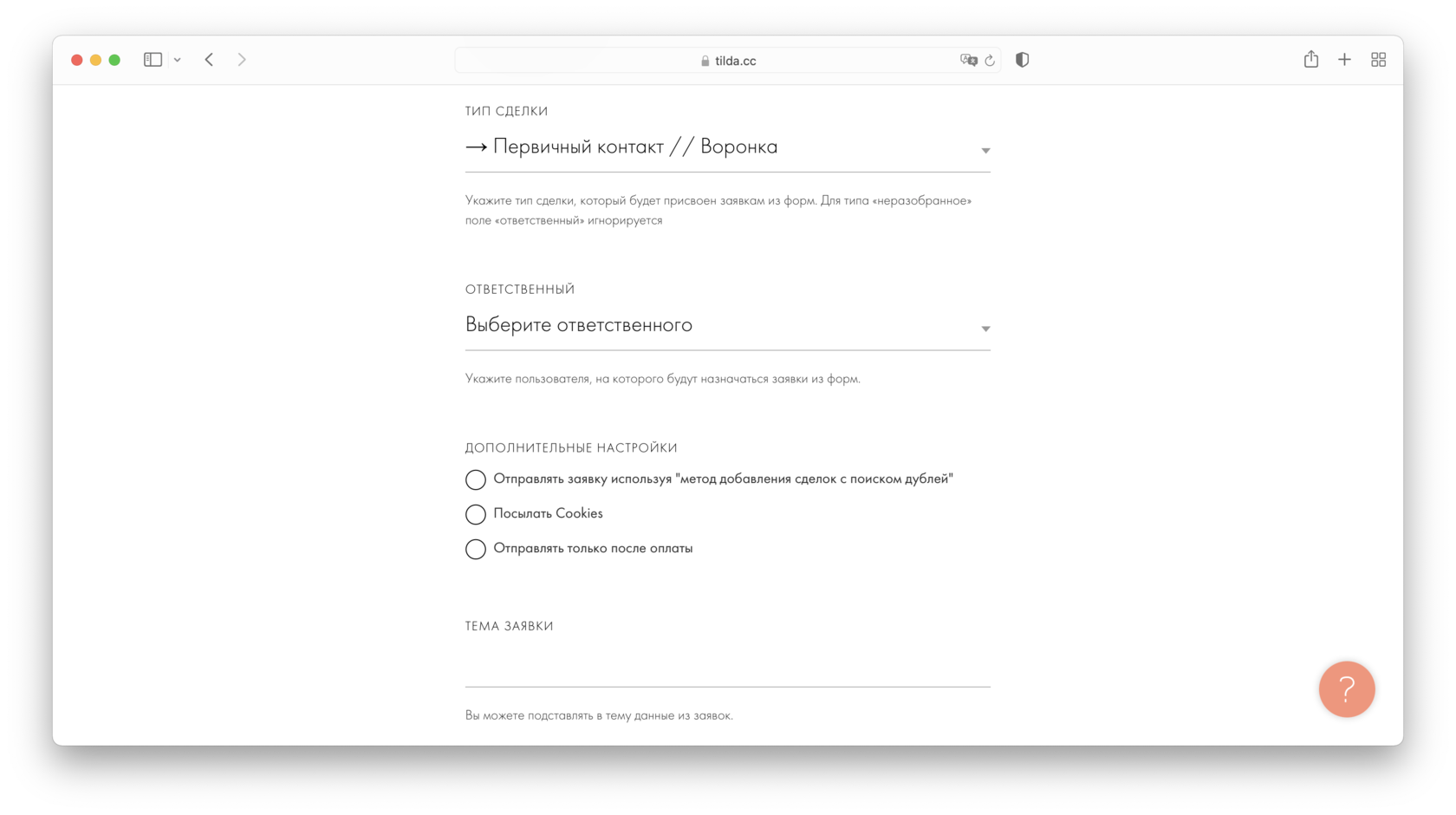
У Tilda есть прямое подключение amoCRM. В нём предусмотрены выбор этапа, ответственного и метод добавления сделок с поиском дублей. Если оно передаёт нужные данные и устраивает вас в работе, начните с него: дополнительный сервис не обязателен.
Когда прямому подключению не хватает конкретного действия или правил обработки, можно рассмотреть ApiMonster. Он получает данные формы и выполняет выбранные действия в другой системе. Такие сервисы называют коннекторами.
На странице связки Tilda → amoCRM у ApiMonster перечислены получение заявки, создание сделки с контактом, поиск записей и создание задачи. Например, после заявки менеджеру нужно автоматически поставить задачу со сроком. Сначала проверьте, закрывает ли это штатное подключение или ваша настройка CRM, и только затем добавляйте посредника.
Выбирайте тариф под нужные действия и объём заявок. У ApiMonster есть бесплатный тариф: 200 транзакций в месяц. Это обращения к другим сервисам: например, чтобы создать сделку или найти контакт. На одну заявку их может понадобиться несколько, поэтому это не лимит в 200 заявок. Бесплатный тариф не хранит историю полученных данных. Она пригодится, если нужно посмотреть, что именно отправила форма.
Если вам хватает этих лимитов и история не нужна, платить за больший объём незачем. Ниже — порядок настройки по официальной документации; передачу в тестовую CRM для этой статьи мы не запускали.
Два способа передать заявку
Если встроенных возможностей достаточно
Прямое подключение amoCRM в Tilda
Определите, что менеджер должен получить
Для начала достаточно имени, способа связи и понятного назначения обращения. Например, сделка «Запрос консультации», контакт с телефоном и конкретный ответственный. Если клиент оставляет описание задачи, оно тоже должно быть доступно сотруднику — иначе его придётся спрашивать заново.
| Данные формы | Назначение | Проверка в CRM |
|---|---|---|
name | Имя контакта | Записалось в контакт, а не потерялось в названии сделки. |
phone | Телефон контакта | Номер сохранился полностью и в подходящем формате. |
email | Email контакта, если запрошен | Отсутствующий email не мешает принять заявку с телефоном. |
comments | Заметка к сделке | Текст запроса добавлен к той сделке, которая создана из этой заявки. |
utm_source, utm_campaign | Источник обращения | Значения дошли до выбранных полей; их наличие в адресе само по себе этого не обеспечивает. |
В действии «Создать сделку + контакт» документированы имя, email и телефон контакта, название сделки, её этап и ответственный. Для текста запроса есть отдельное действие «Добавить заметку к сделке». Рекламный источник проверьте отдельно: чтобы использовать его в отчётах CRM, нужны подходящие поля и настройка их заполнения; заметка для менеджера их не заменяет.
Если хотите сохранять источник рекламы, сначала подготовьте ссылки по инструкции об UTM-метках. Затем при тесте сверяйте значения на входе ApiMonster и в CRM. Для проверки переноса данных используйте короткий узнаваемый запрос вроде «Тест — перезвонить после 15:00» и согласованные тестовые контакты.
Подключите тестовую форму и настройте передачу
Проверяйте новую схему на отдельной тестовой форме. Отключите для тестовых записей исходящие письма, звонки и другие действия, которые могут затронуть людей. Рабочую форму переключайте после проверки.
- В ApiMonster выберите источник Tilda, событие «Заявка с формы» и получателя amoCRM. Подключите нужный аккаунт amoCRM и получите адрес для приёма данных из формы.
- В Tilda откройте «Настройки сайта → Формы → Webhook» и укажите этот адрес. Webhook — способ отправить данные на заданный адрес после события, в нашем случае после заполнения формы. В «Контенте» нужного блока отметьте этот приёмщик, сохраните и опубликуйте тестовую страницу. Этот порядок описан в справке Tilda.
- Отправьте тестовую форму и проверьте, какие поля получил ApiMonster. Сопоставляйте настройки с этой отправкой, а не только с примером на странице сервиса.
- Настройте действие «Создать сделку + контакт». Для имени, телефона и email выберите значения из формы. Для сделки задайте название, ответственного, воронку и начальный этап. Воронка здесь — последовательность этапов обработки обращения.
- Для описания запроса добавьте действие «Добавить заметку к сделке». В поле текста передайте comments из формы, а в поле ID сделки — идентификатор сделки из предыдущего шага. ID обозначает конкретную запись: заметка должна попасть именно в новую сделку.
- Если нужна задача менеджеру, добавьте действие «Создать задачу». Укажите текст, ответственного, срок и ID записи, к которой относится задача. Для задачи к новой сделке используйте идентификатор созданной сделки, полученный на предыдущем шаге, а не случайную постоянную запись.
Не оставляйте для одной формы два подключения, которые одновременно создают сделки: прямое и через ApiMonster. Иначе две записи могут появиться потому, что вы сами отправили заявку двумя путями.
Проверьте результат со стороны менеджера
Откройте amoCRM и найдите отправленную заявку. Сотрудник должен понимать, кому и по какому поводу отвечать, без поиска исходного письма. Если вы настроили задачу, откройте и её: создание сделки само по себе не подтверждает создание задачи.
- Контакт и сделка связаны; телефон или email записались без потерь.
- Запрос клиента и источник находятся в тех полях, где вы ожидаете их увидеть.
- Выбран правильный ответственный и этап; задача привязана к нужной записи и имеет срок.
- Время отправки и найденная запись зафиксированы, чтобы потом можно было проверить тот же случай.
Одной удачной отправки недостаточно для проверки дублей. Повторите ещё два случая:
| Что произошло | Какой результат нужен |
|---|---|
| Ту же отправку доставили ещё раз | Одна заявка не должна превращаться в две сделки. Проверка использует тот же идентификатор отправки. |
| Тот же человек отправил новую заявку | Новое обращение должно сохраниться по выбранному правилу. Совпавший телефон не означает, что запрос лишний. |
На входе связки документировано поле tranid — идентификатор отправки. Оно помогает сверять обращения, но само по себе не включает защиту от дублей. Повтор доставки проверяйте через доступный механизм повторного выполнения с тем же идентификатором; новое заполнение формы этот тест не заменяет. Если такой повтор недоступен, этот пункт пока остаётся непроверенным.
Ещё один полезный тест — заявка без необязательного поля, например без email. Убедитесь, что её можно обработать и что пустое значение не стирает уже известные сведения о контакте. Это ожидаемое поведение вашей настройки; его нужно подтвердить на тестовой записи.
Если заявка не появилась
Найдите последнюю точку, до которой дошли данные. Это быстрее, чем заново подключать всё подряд.
| Что обнаружили | Следующий шаг |
|---|---|
| Отправка не видна в Tilda | Проверьте опубликованную форму, её обязательные поля и факт успешной отправки. |
| Заявка есть в Tilda, но не получена ApiMonster | Проверьте адрес приёмщика, его выбор для этой формы и ошибки отправки. |
| Данные получены ApiMonster, но записи в CRM нет | Посмотрите результат действия: доступ к CRM, обязательные поля, выбранные этап и ответственный. |
| Сделка есть, но данные неполные | Сравните конкретные поля входной отправки с их назначением в действии. |
| Появились лишние сделки | Проверьте параллельные подключения и правило обработки повторной доставки. |
Ошибки со стороны формы разобраны в справке Tilda. Для ApiMonster заранее выясните, где в выбранном кабинете доступны результаты выполнения и как повторить ошибочное действие. Автоматические повторы и срок хранения истории для этой связки здесь не подтверждены — рассчитывать на них как на готовую страховку нельзя.
После исправления сначала повторите одну известную отправку и сверяйте результат. Массовая повторная передача без проверки уже полученных заявок может добавить дубли вместо восстановления пропусков.
Что должно измениться в ежедневной работе
Менеджер получает обращение с нужными данными и понимает, что делать дальше. Сотрудникам не приходится перепечатывать контакты, а за остановкой передачи следит назначенный человек. На первых рабочих заявках сравните поступления из формы с записями в CRM за один период: так проще заметить пропуск.
Если этот результат даёт прямое подключение Tilda, используйте его. ApiMonster имеет смысл добавлять под конкретное недостающее действие. Принимайте настройку по доставленной заявке, понятной работе с повторами и способу найти ошибку. Перед оплатой сверяйте актуальные тарифы и лимиты для выбранной нагрузки.