
Что получится и хватит ли бесплатной версии
Клиент открывает ссылку, оставляет контакт и пишет, с чем ему нужна помощь. Ответ сохраняется в Яндекс Формах, а настроенное уведомление отправляет его менеджеру. Так можно принимать заявки из соцсетей или переписки, даже если у вас пока нет сайта.
Для этого сценария достаточно бесплатных личных Яндекс Форм. Владелец управляет формой и видит ответы в кабинете, менеджер получает их на почту. Совместная работа сотрудников с самой формой относится к версии для бизнеса, которая входит в тарифы Яндекс 360. В бесплатных личных Формах может показываться реклама, в том числе на странице для клиента.
Одна заявка — два места для проверки
Здесь владелец ищет полученную заявку.
Здесь менеджер читает контакт и запрос клиента.
Соберите короткую форму
- Откройте Яндекс Формы под своим Яндекс ID и выберите «Личные формы».
- Нажмите «Создать пустую форму». Шаблон «Заявка» тоже подойдёт, но ненужные вопросы из него придётся убрать.
- Нажмите на название и замените его на «Заявка на консультацию». Назовите услугу так, чтобы человек понимал, по какому поводу оставляет контакт.
- На вкладке «Конструктор» нажмите «Добавить вопрос». Если нужного типа не видно, откройте «Показать все вопросы» и добавьте поля из таблицы. Сделайте телефон обязательным: без него менеджеру будет некуда позвонить.
| Вопрос | Что добавить | Зачем спрашиваем |
|---|---|---|
| Как к вам обращаться | Короткий текст | Чтобы начать разговор по имени. |
| Телефон | Телефон | Для звонка по заявке. Обязательное поле. |
| Почта | Почта | Если нужно отправить материалы. Можно оставить необязательным. |
| Что хотите обсудить | Длинный текст | Чтобы менеджер подготовился к разговору. |
Если вам достаточно звонка, уберите почту совсем. Не просите адрес, должность и название компании только потому, что для них нашлось место. Каждый вопрос должен помогать обработать именно эту заявку. Как выбрать между короткой формой и более подробным опросом, разбираем отдельно.
Квиз или короткая форма: какие вопросы оставить
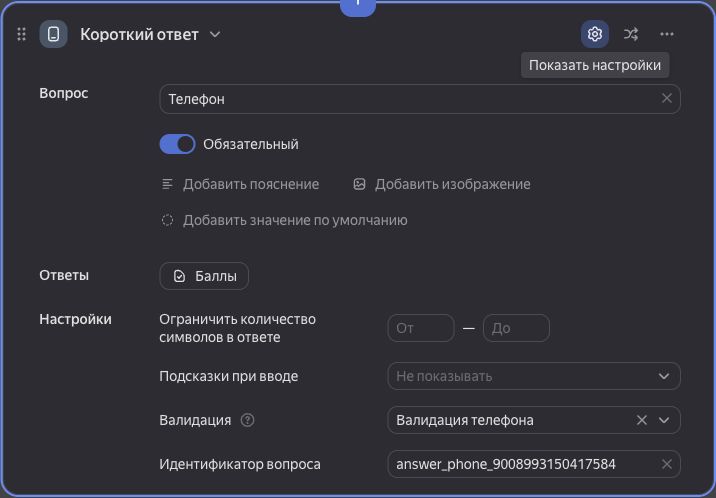
После добавления телефон и почта могут отображаться в настройках как «Короткий ответ» с включённой валидацией — проверкой формата. Описание задачи — «Длинный ответ». Проверка помогает заметить часть ошибок при вводе, но не доказывает, что контакт принадлежит человеку и что он ответит на обращение.
Телефон: обязательность и проверка формата
Сделайте понятными внешний вид и результат отправки
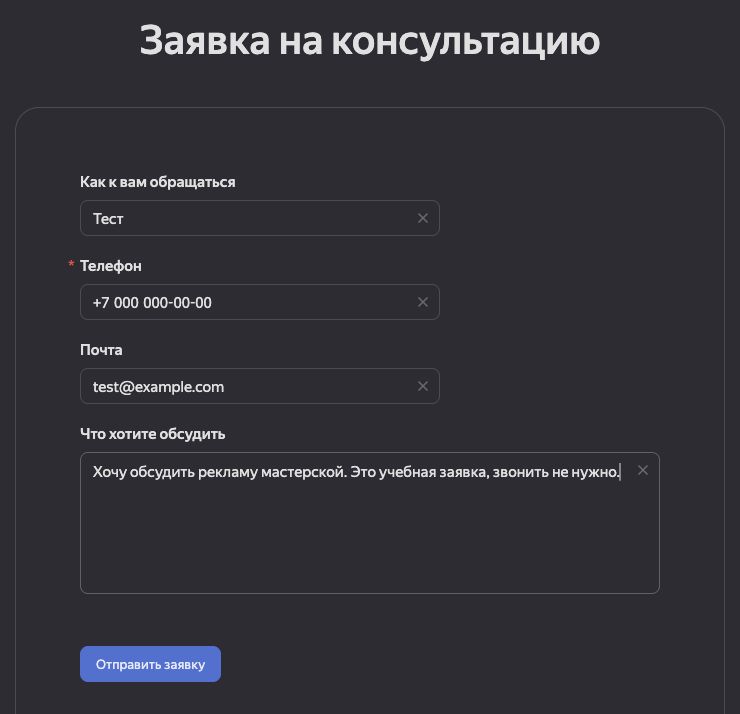
На вкладке «Тема» выберите спокойный фон и контрастный текст. Для короткой заявки важнее хорошо читаемые вопросы и заметная кнопка, чем большая декоративная обложка. Откройте «Предпросмотр» и посмотрите форму целиком: понятно ли, на какую услугу записывается человек и как с ним свяжутся.
Откройте «Настройки» → «Тексты и логика отправки» → «Событие после отправки». Задайте заголовок и сообщение: «Спасибо! Заявка отправлена. Мы свяжемся с вами по указанному номеру». Нажмите «Сохранить». Если обещаете ответить до определённого времени, сначала договоритесь об этом с менеджером. Форма сама не обеспечивает скорость ответа.
Что увидит клиент
Настройте письмо менеджеру
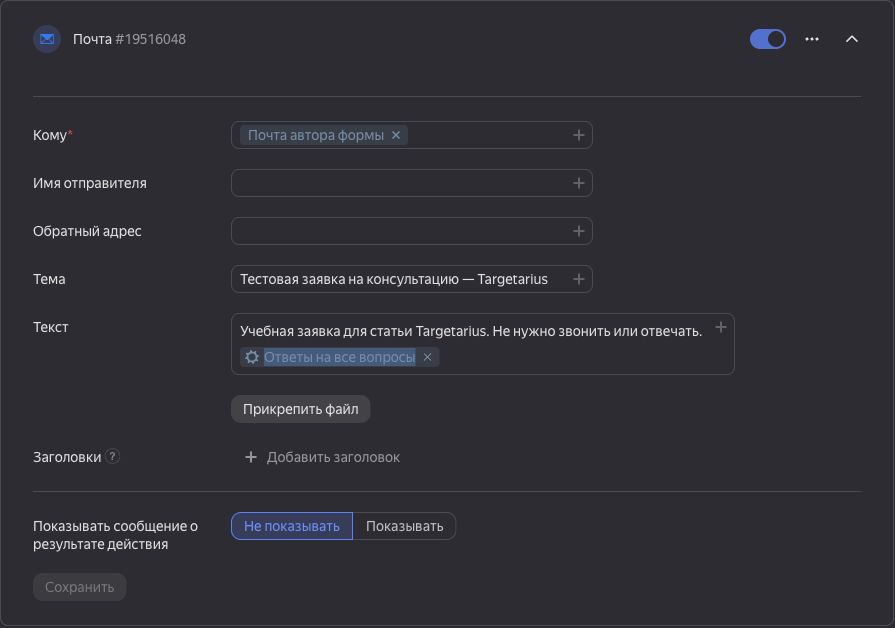
Откройте «Интеграции». В учебной форме действие «Почта» было создано заранее, но выключено. Включите его и настройте для всех заявок, без дополнительных условий. Проверьте текст: исходный шаблон содержал ссылки на форму и ответ, а менеджеру нужны сами контакты и запрос.
- В поле «Кому» укажите рабочую почту менеджера. Для нескольких получателей разделите адреса запятыми. Для первого теста можно оставить переменную «Почта автора формы», чтобы получить письмо самому.
- В теме напишите «Новая заявка на консультацию». Через кнопку переменных справа можно добавить «ID ответа», чтобы различать обращения.
- В поле «Текст» нажмите плюс справа и выберите переменную «Ответы на вопросы». В её настройках откройте список «Вопросы» и выберите нужные поля или нажмите «Выбрать все». Оставьте формат «Простой текст».
- Закройте выпадающий список вопросов и нажмите «Сохранить» в окне настройки переменной. Затем нажмите «Сохранить» внизу почтового действия. Откройте настройку снова: выбранные вопросы должны остаться на месте.
Переменные подставляют данные конкретной заявки. Для отдельного поля выбирайте «Ответ на вопрос» и нужный вопрос формы. Например, контакт клиента — это ответ на ваш вопрос «Почта». Переменная «Электронная почта» из данных пользователя относится к аккаунту сотрудника в Формах для бизнеса; подменять ею введённый клиентом адрес нельзя.
Поле «Имя отправителя» задаёт имя в письме, а «Обратный адрес» — адрес для ответа. Если почта клиента необязательна, менеджер может взять её из текста заявки и написать отдельное письмо. Не рассчитывайте, что кнопка «Ответить» автоматически выберет нужного человека.
Названия полей и дополнительные варианты описаны в справке об отправке писем.
Что отправлять менеджеру
Опубликуйте форму и отправьте тестовую заявку
- Нажмите «Опубликовать» над вопросами. В окне «Поделитесь формой» скопируйте ссылку для заполнения. Адрес редактора из строки браузера для клиентов не подходит.
- Откройте ссылку в другом браузере или приватном окне. Так вы увидите, не мешают ли посетителю ограничения доступа. Затем откройте её на телефоне: проверьте ввод номера и видимость кнопки отправки.
- Заполните форму тестовой заявкой. Используйте свой контакт, в имени напишите «Тест», а в описании — «Проверка формы, связываться с клиентом не нужно».
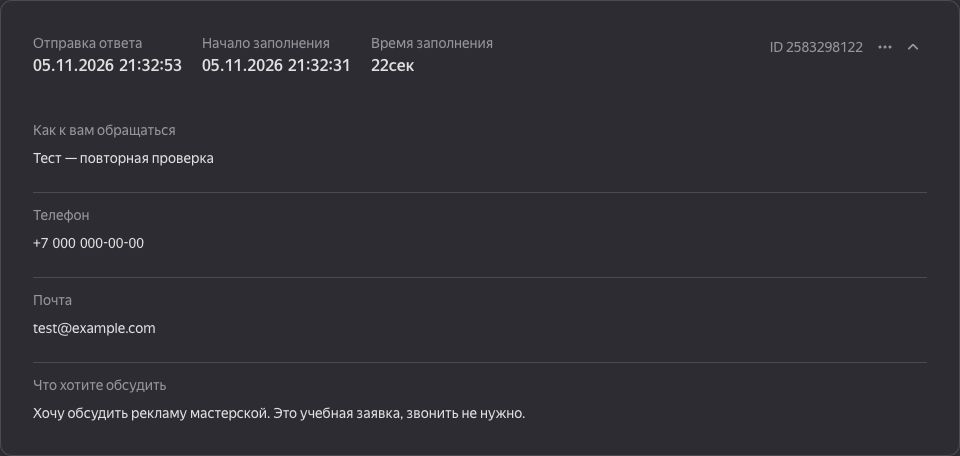
- Отправьте ответ и посмотрите страницу результата. Вернитесь в редактор и откройте «Ответы»: там должна появиться запись с тем же текстом и контактом.
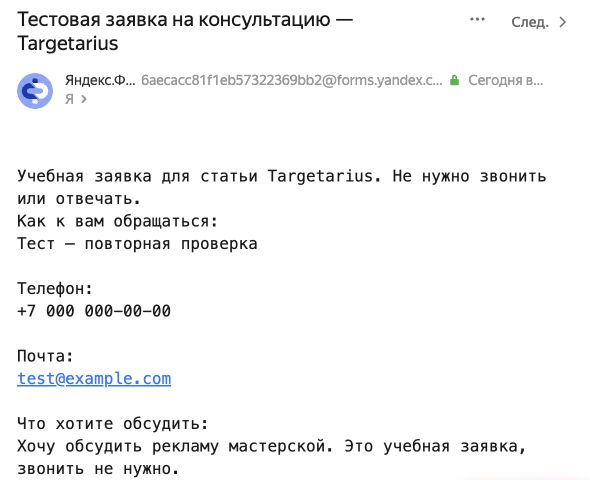
- Откройте ящик, указанный в «Кому». Найдите письмо и сравните с записью в Формах: имя, телефон, почта и описание должны относиться к одной заявке.
Проверьте ещё один ответ без необязательной почты: менеджер всё равно должен получить телефон и запрос. Если тестировали на почте автора, замените получателя на рабочий адрес менеджера и отправьте новую заявку. Попросите его открыть письмо и сверить контакт и описание. После этого можно размещать ссылку в соцсетях или переписке. Если захотите встроить форму на сайт, в окне публикации есть отдельный код для вставки.
В учебном примере на бесплатных личных Формах заявка сохранилась в кабинете, а письмо пришло в ящик автора со всеми четырьмя полями. Отдельная заявка без почты тоже сохранилась и пришла письмом: вместо адреса было указано «Нет ответа», телефон и описание передались.
Ответы в письме
Где искать ответы и что доступно менеджеру
На вкладке «Ответы» можно просматривать записи в ленте или таблице. Для выгрузки предусмотрены XLSX, CSV и JSON; для обычной работы с таблицей удобнее начать с XLSX. Это отдельный способ забрать накопленные ответы, а не замена уведомлению о новой заявке.
У личной формы кабинет ответов доступен владельцу. Пересланная менеджеру ссылка на отдельный ответ не выдаёт ему права просмотра. Поэтому в письмо нужно включить сами ответы. Если сотрудникам требуется общий кабинет и редактирование формы, смотрите версию для бизнеса с настройкой доступа.
Заявка в ленте ответов
Заявка есть, а письма нет: где посмотреть причину
| Что видите | Что сделать |
|---|---|
| Записи нет в «Ответах» | Откройте именно опубликованную ссылку, заполните обязательные поля и повторите отправку. Посмотрите, появилась ли страница результата. |
| Запись есть, письма нет | Проверьте адрес в «Кому», включённое действие «Почта» и папку «Спам» у получателя. |
| Письмо пришло без телефона или описания | Откройте переменную «Ответы на вопросы» в тексте письма и проверьте выбранные вопросы. Сохраните настройки и отправьте новый ответ. |
| Настройки выглядят верно, письмо не приходит | Откройте «Интеграции» → «Выполненные интеграции» и найдите действие для нужного ответа. Там можно посмотреть ошибку и после исправления перезапустить действие. |
Если ошибок в истории нет, а письмо не найдено даже в спаме, проверьте блокировку на стороне почтового сервера получателя по инструкции Яндекса. До устранения причины владелец может брать контакты из «Ответов», чтобы не оставлять людей без связи.
Договоритесь, кто отвечает на заявку
Письмо доставляет сведения, но не назначает человека, который обязательно позвонит. Выберите ответственного за этот ящик и место, где он отмечает результат: связались, договорились о консультации, требуется повторный звонок. Если копию получают двое, заранее решите, кто берёт заявку, чтобы клиенту не звонили одновременно.
Когда почты и простой таблицы станет мало, можно перейти к передаче заявок в систему продаж. Для первого запуска достаточно довести одну короткую форму до понятного результата: ответ сохранён, менеджер получил контакт и знает, что делать дальше.